Macメニューバー編集|非表示/表示/編集/カスタマイズ:https://www.drbuho.com/jp/buhobarx

Macのメニューバーとは、画面の最上部に表示される細長いバーのことで、macOS ではデフォルトで有効になっています。Wi-Fi やバッテリ、アプリのアイコンに素早くアクセスできるため、作業効率を支えるとても重要なエリアです。
デフォルトのアプリのアイコンは macOS の設定で「自動的に表示/非表示」を切り替えることができますが、よく使うアプリのアイコンを常に表示しておきたい場合、この仕組みが不便に感じることもあります。
特にMacBook Airなどの一部のカメラハウジングが搭載されたMacでは自動的に調整されメニューアイコンの一部が非表示になってしまいます。
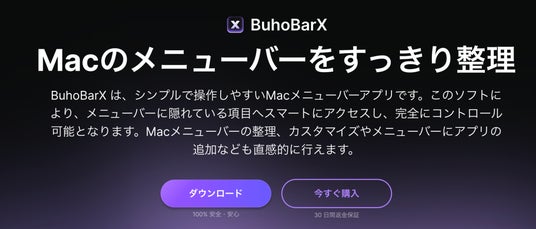
Dr.Buho Inc.はMac向けのメニューバー整理ツール「BuhoBarX」をリリースしました。お好みでアプリのアイコンを表示・非表示することができて、Macのメニューバーをスッキリ整理できます。
■BuhoBarXとは■
BuhoBarX 1.0はMacのメニューバーのアイコンを「常に表示」、「非表示」、「常に非表示」といったグループに振り分けられるアプリです。よく使うアプリにはすぐアクセスでき、あまり使わないアプリはスッキリ隠すことができます。BuhoBarXの特徴
- Macのメニューバーアイコンを自由に表示・非表示に切り替え可能- ドラッグ&ドロップだけでアイコンの並び替えができる
- シンプルな操作性で、初心者でもすぐに使いこなせる
- macOS Tahoe 26 に完全対応
- M1~M5およびIntel Macで動作
▶公式サイト:https://www.drbuho.com/buhobarx
▶ダウンロードこちら:https://www.drbuho.com/download/buhobarx.dmg
■動作環境■
- macOS 14 Sonoma及びその以降対応- M1-M5/Intel対応
■BuhoBarXの使い方
ここからはBuhoBarXの使い方を説明します。ステップ1: BuhoBarXの公式サイトからアプリをダウンロードし、Macにインストールします。
ステップ2: アプリを起動すると、BuhoBarXのアイコンがメニューバーに表示されます。
アイコンを右クリックし、「設定」を選択します。
ステップ3: 表示・非表示の設定や基本動作など、BuhoBarXの初期設定を行います。
ステップ4: 「レイアウト」タブに移動し、以下の3つのグループにアプリアイコンをドラッグ&ドロップで振り分けます。
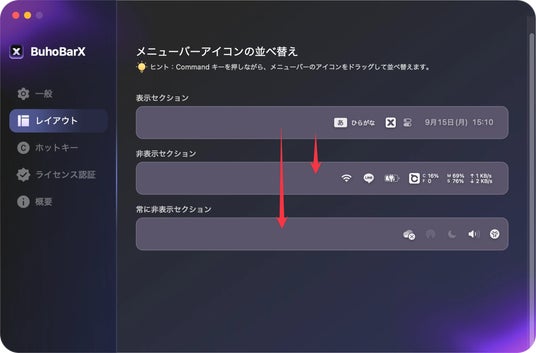
また、macOSの標準機能として、commandキーを押しながらアイコンをドラッグすると、メニューバー上で順序を入れ替えたり、不要なアイコンを取り除いたりできます。
ステップ5:設定が完了すると、Macのメニューバーが整理され、必要なアイコンだけをスッキリ表示できます。

BuhoBarX ベクターPCショップ販売開始のお知らせ
BuhoBarXは現在、ベクターPCショップでも販売中です。
https://pcshop.vector.co.jp/service/catalogue/buhobarx/
関連記事:
▶Macメニューバーのアイコンを一覧表示する方法
▶Mac用メニューバーアプリ8選
▶Macメニューバー編集:非表示/表示/編集/カスタマイズ/色を変更する方法
■株式会社Dr.Buhoについて■
株式会社Dr.Buhoは、MacアプリとiOSアプリを構築することに特化したソフトウェア開発会社です。主な製品として、Macをクリーンアップ・最適化する「BuhoCleaner」、NTFS 読み書きツール「BuhoNTFS」、macOS 26 Tahoe対応のLaunchpad代替アプリ「BuhoLaunchpad」、Macのメニューバーをスッキリ整理するツール「BuhoBarX」、iPhoneやiPadのロックを解除する「BuhoUnlocker」、iOSのシステム修復ツール「BuhoRepair」などのアプリ開発と販売を行っています。世界中のユーザーに使いやすいソフトウェアを提供し、Appleデバイスでの体験をさらに向上させることを目的としています。■ 公式サイトホームページ:https://www.drbuho.com/jp
■ X(旧Twitter): https://twitter.com/Drbuho_jp
■ YouTube: https://www.youtube.com/@DrBuhoJapan
企業プレスリリース詳細へ
PR TIMESトップへ
関連記事