何年振りかにPCを買い替えました。
長らくWindowsユーザーだったのですが、スマホはiPhoneだし、AirdropでPCにデータを移して動画編集スムーズにしたいという理由から、MacBook pro 14インチを購入。
毎日使っているから、操作にもだいぶ慣れてきたところですが、やっぱり気になるのは、表面の傷や画面の指紋。外で作業するときには、横にいる人から見えていないか……なんてことも気になります。ついでに、前のPCよりも使い勝手だってアップデートしたい。
そんな思いで、今回のAmazonブラックフライデーでは、長くきれいに使う&使い勝手をアップデートするためにこんなものを購入しました。
薄くて軽いハードケース
HOGOTECH 「クリアマット ハードケース」 2,199円(税込)→Amazonブラックフライデーで1,979円(税込)
表面の傷を守るために購入したのは、HOGOTECHのハードケース。
SNSでリサーチしたところ、カバーをつけるならスキンシール派とハードケース派に分かれていることがわかりました。もっと調べていくと、スキンシールだとPCの横面(排気口側)がカバーされていなかったり、そもそも貼るのが難しかったり、私には向いていなさそうなことも発覚。この段階でハードケースにすると決めました。
しかし、ハードケースの場合は、付け外し時に割れてしまうことがあったり、MacBook本来の上質さが失われたり、ケースに傷がつくとわかりやすかったり。あとは、熱がこもってしまっているかもしれない不安を訴えている人もいました。
では、これらの不安材料が解消されているものはないのでしょうか。半ば賭けではありますが、サクラチェッカーでの評価を頼りにしつつ、SNSやレビューを見漁った結果たどり着いたのが「HOGOTECH」。マイナスな評価をしていた人もいたけど、もうこればかりは使ってみるしかない……。
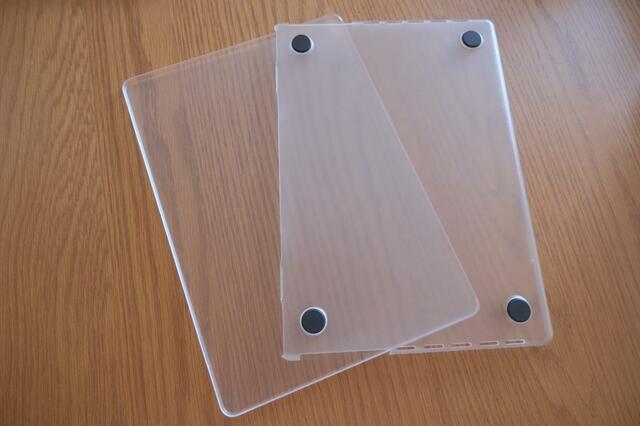
届いたのがこちら。最初から割れていることも、傷が入っている様子はありませんでした。
私が購入したのは、つるんとして透明のタイプではなく、マットカバータイプ。そのほうが使っているうちに入る傷が見えづらいかな?と思ったからです。
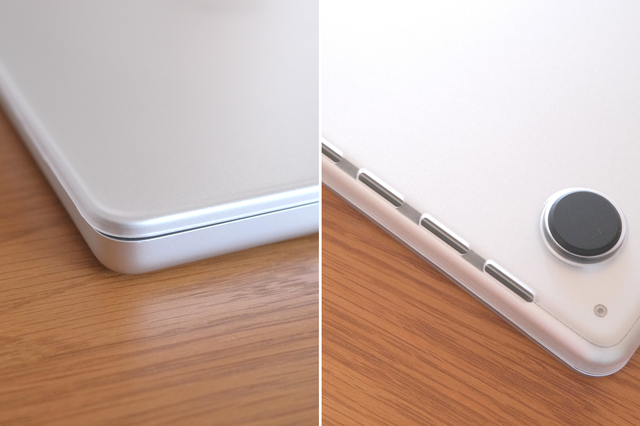
PCをきれいに掃除してから、ケースのセットに入ります。
「ケースをつけるときに本体に傷が入ってしまった」なんてレビューも見かけたから、慎重に進めていくことに。でも説明書通りに進めば、思っていたよりすんなりセットできて、傷が入る感じは全くありませんでした。よかった!
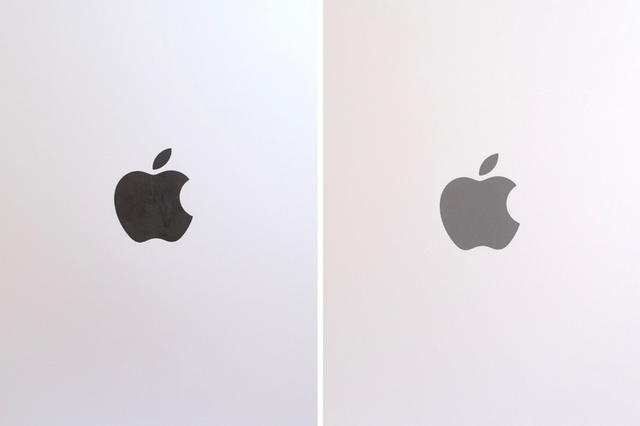
左:Before 右:After
見た目はこんな感じ。うっすらAppleロゴが曇っている具合です。商品説明に書いている通り、1.6mmと薄い設計になっているので厚さも感じません。
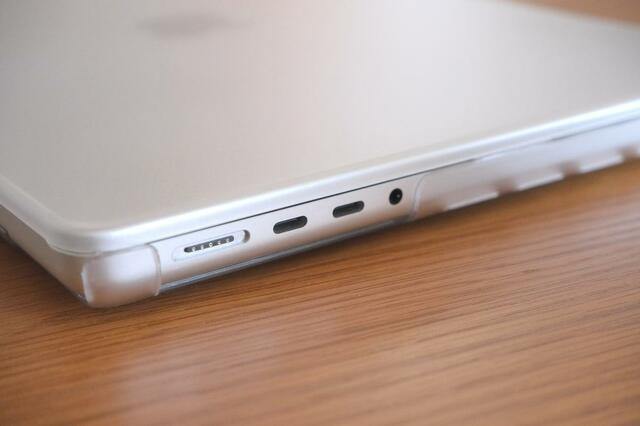
角もちゃんと守られているのは安心だし、USBポート部分はケースがカットされているのでケーブルとの接続も邪魔をしません。
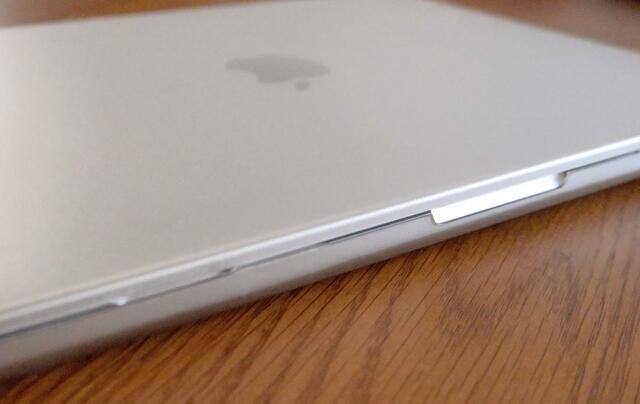
Amazonのレビュー通りだなぁと思ったのは、PCを閉じたときの締まり具合。
このように若干隙間ができました。表面と底面にPC本体を引っ掛ける爪がわずかにあり、それによって隙間ができてしまうのかなと……。ですが、いまのところ影響はないので、一旦気にせずに使ってみます。
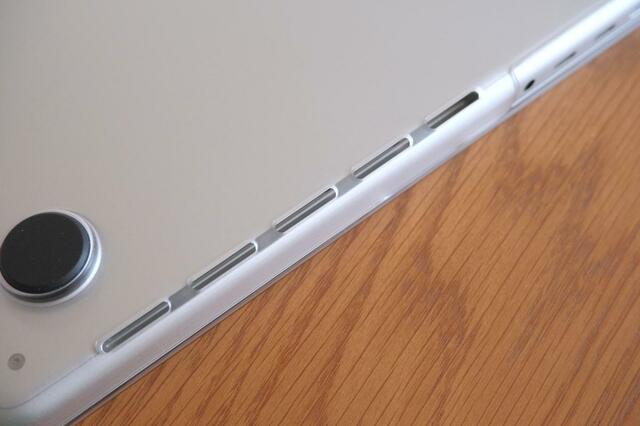
側面
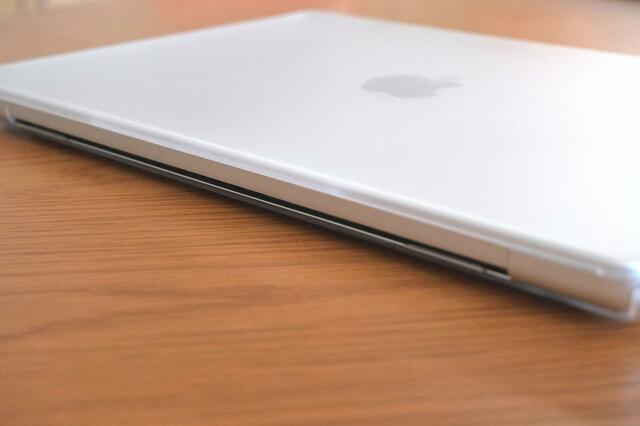
背面
また、排熱設計もきちんとされていて、本体の吸気・排気を阻害しないよう左右側面のスリットには穴が作られています。背面部分はケースで追わない仕様に。
ケース底面にも滑り止めがついているため、デスクとPCの間に空間を作ることで放熱しやすいつくりになっていました。これは期待!
ハードケースを使っていたときに見つけた、さまざまな不安もHOGOTECHのハードケースなら安心して使い続けられそうな気がしています。
マグネットタイプの画面フィルム
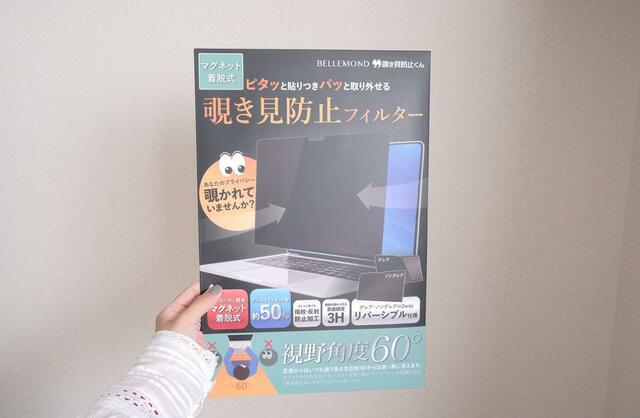
ベルモンド 「覗き見防止フィルム」 2,698円(税込)→Amazonブラックフライデーで2,428円(税込)
指紋をつけたくない、横から見えないようにしたいという理由で購入したのは、ベルモンドの「覗き見防止フィルム」。
最初はスマホの画面フィルムのようなシールタイプのものにしようと思っていましたが、貼り付ける手順を見ていると気泡が入ってしまう不安があり……。スマホと違って貼り直すのも苦労しそうですし。
そんな私にぴったりだったのは、取り外し可能なタイプ。そんなものがあるのか! と思わず飛びつきました。
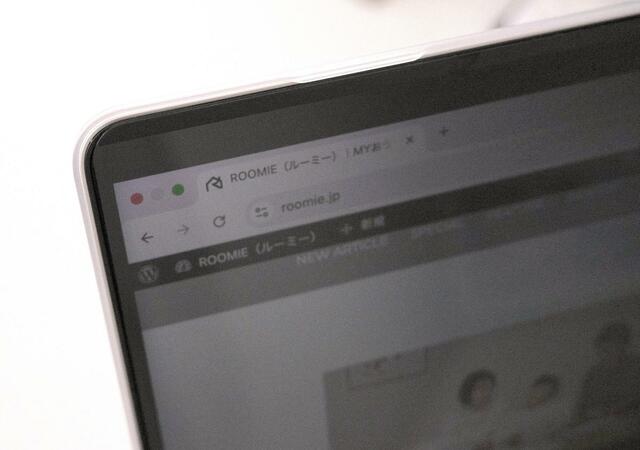
フィルムの上辺がマグネットになっていて、PCのベゼル部分に合わせると、吸い付くようにピタッとくっつくのです。下辺は滑り止めになっているから、軽くなぞるだけで画面フィルムのセッティングが完了。なんて簡単なのでしょう。
ちなみに、滑り止めが弱まってきたら水洗いすれば復活するみたい。
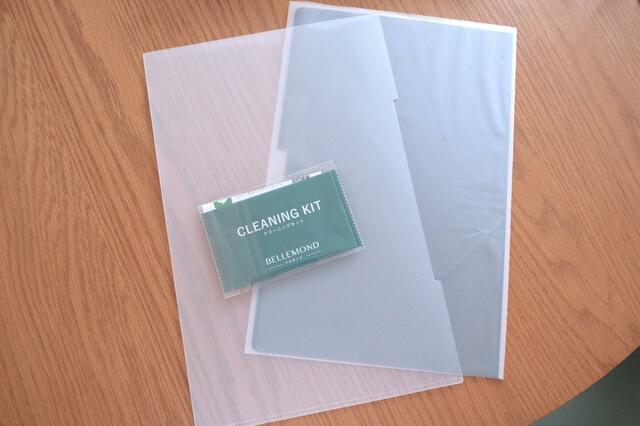
クリーニングキットも付属していました。
フィルムが不要なときは、付属のクリアケースに入れて保管できるから、PCケースの中に入れて一緒に持ち出しています。
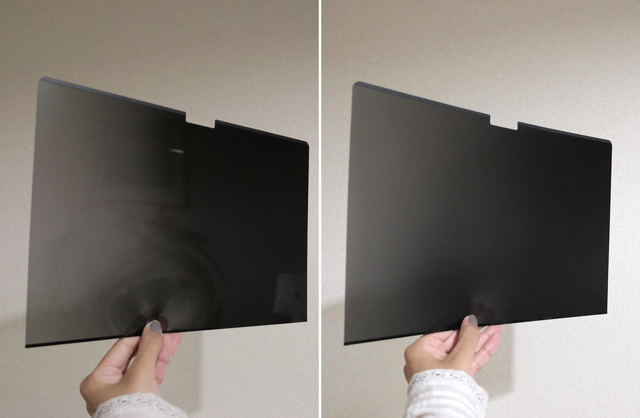
左:ツルッとしている 右:マット
しかも、画面は両面使用可能。片面はツルッとしていて鮮明な映像や画像を確認するとき向き。反対の面はマット加工になっていて反射防止の効果が高くなっています。両面ブルーライトを約50%軽減してくれる点もありがたい!
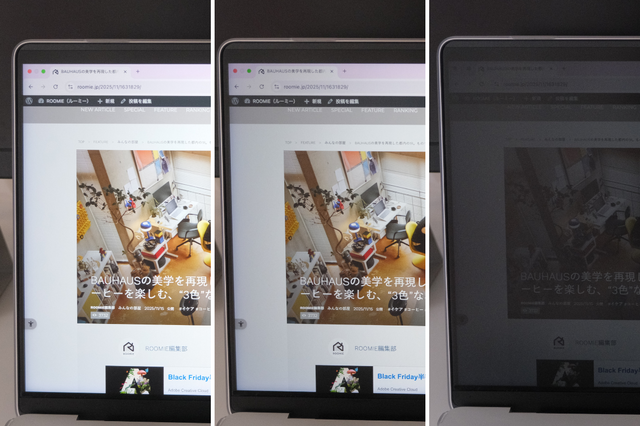
マットタイプの面を使用。明るさレベル(16段階のとき)
左:MAX 中央:8段階 右:2段階
では気になる見え方はどうなるのか。こちらは明るさ(16段階)をMAX→8段階→2段階にした画面です。
2段階で画面を見ることはほとんどありませんが、8段階の状態でも十分はっきり見ることができます。
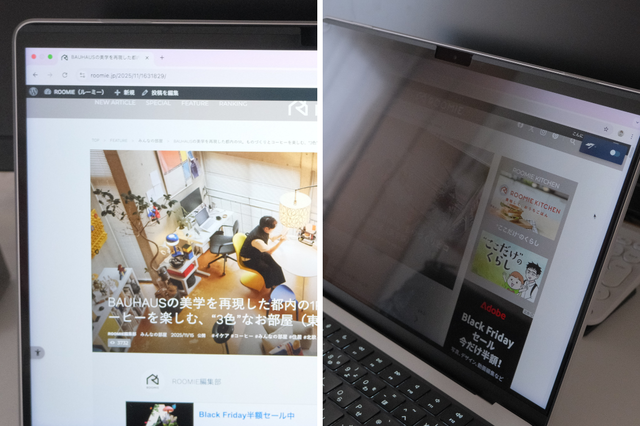
マットタイプの面を使用。明るさMAXのとき
左:正面 右:横から覗き見
続いて、横から覗いてみたときにどうなるか。
こちらは明るさをMAXにした状態です。横から見ると、画面全体は見えませんが端はわりとしっかり見えます。
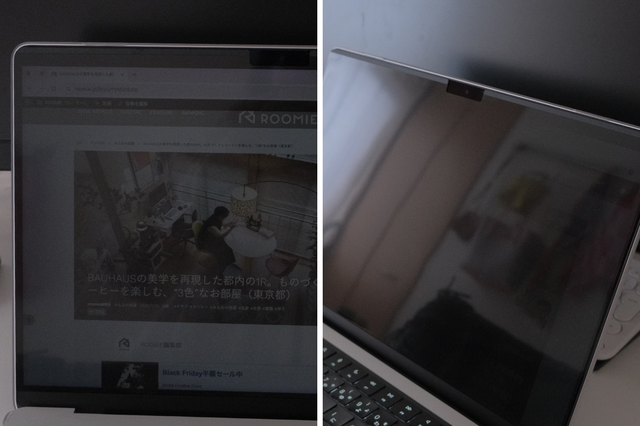
マットタイプの面を使用。明るさ2段階目のとき
左:正面 右:横から覗き見
こちらは明るさを2段階目の状態。横から見ると全く見えなくなりました。
画面全体がはっきり見えなくなるだけでも十分なのに、この徹底ぶりはありがたいなぁ。
ガジェット好きお墨付きの「極薄スタンド」
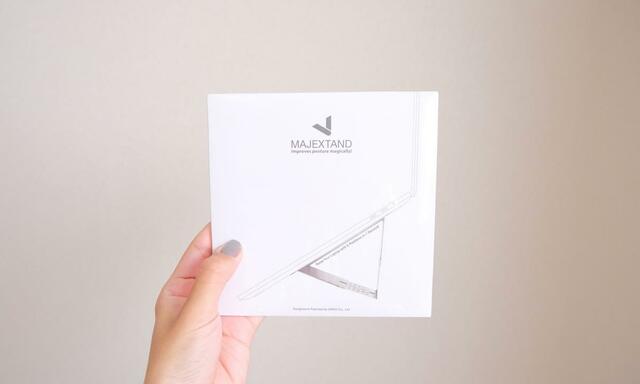
前のPCでも愛用していた、本体に貼り付けるタイプのパソコンスタンド。4年ほど使っていてすっかりボロボロになってしまったので、これを機にアップデート。
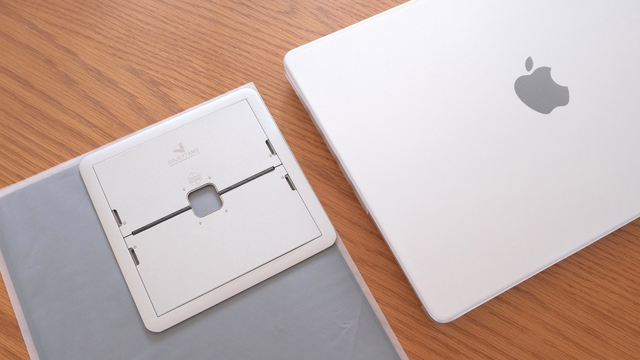
どうせなら、ガジェット好きお墨付きのものがいいという理由で選んだのは、ONEDの「Majextand」です。編集部のメンバーも使っていたので真似させてもらいました!
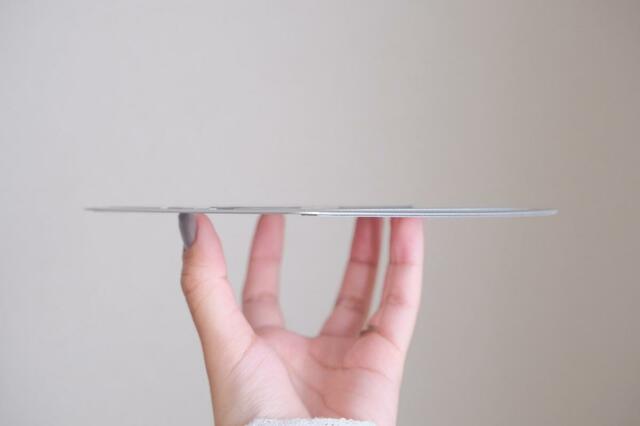
評判通りの薄さ(1.7mm)にはびっくり。ハードケース底面についている丸い滑り止めよりも薄いから、平置きしているとデスクに接触していません。
私の場合は、ハードケースもつけてしまっているので、スタンドもくっつけると厚みが増してしまう懸念もありましたが、むしろスタンドがついていないんじゃないかと錯覚するくらい薄くてありがたい。持ち運びのストレスもありません。
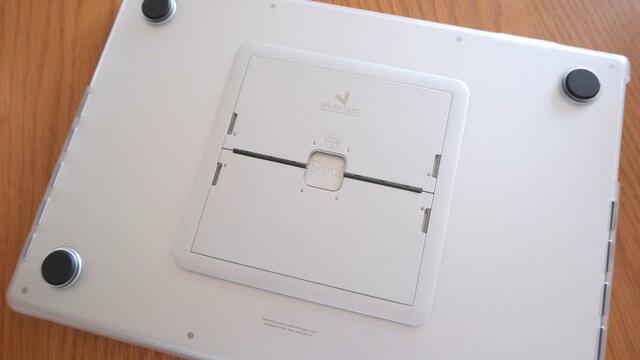
これは大失敗したときの位置。真ん中により過ぎている。
最初のインパクトが大きくて早く使いたい気持ちが募っていたのですが、ここで壁にぶち当たります。取り付け位置に悩むのです。
説明書通りの位置に取り付けてみると、MacBook Proが重いこともあり、角度をつけてみると倒れてしまったのです。
そこで、いろんな動画を参考にして、向きを逆にしてみたり、取り付け位置を後ろめにしてみたりしましたが、なかなか安定しません。もしかしたらハードケースを取り付けたことも関係していたのでしょうか……。
最終的には、取り付け位置を最大限に後ろにして、テープをしっかり貼り付けることで、なぜか倒れずに使えるようになりました。とはいえ、画面を倒しすぎると重心がずれてしまって倒れるので、毎度ちょうどいい角度を探さなきゃいけなさそうです(笑)。
(私が間違っていそうだし、編集部の愛用者に聞いてみよう……)
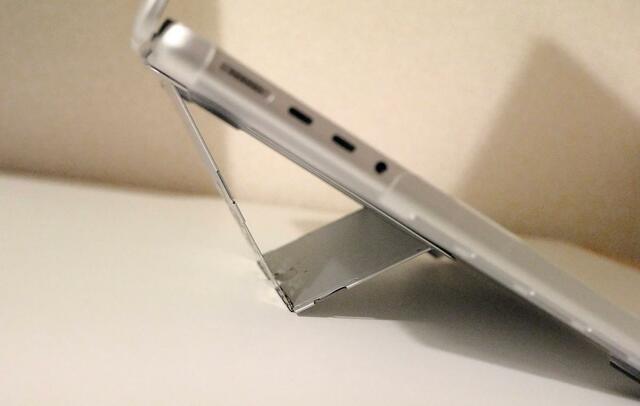
でも角度を6段階を変えられるところは、とってもいい!
特にオンラインMTGのときには、カメラが上からの画角になるほど顔が明るく見えてありがたいので、高い位置に調整できるのは重宝します。
これから長く使っていくなかで、ベストな使い方を模索していけたらいいな〜。
価格および在庫状況は表示された11月27日21時のものであり、変更される場合があります。本商品の購入においては、購入の時点で表示されている価格および在庫状況に関する情報が適用されます。
この記事のリンクを経由して製品を購入すると、アフィリエイト契約により編集部、制作者が一定割合の利益を得ます。